Organizar uma tela com título, formulário e conteúdo rolável
Tutorial · prática orientada · FundamentosProjeto multi-device e familiaridade básica com o designer FMX
Delphi 11.3 e 13.2 como referência; roteiro não executado no designerUma tela pode funcionar no tamanho usado pelo designer e falhar quando aparece o teclado, muda a orientação ou cresce o texto. O problema costuma estar na suposição de que posição e espaço disponível permanecerão fixos.
Vamos montar uma tela de consulta. Ela terá título, campo de busca, botão e área de resultados. O foco está no comportamento do layout, não em ligar a busca a uma API.
Desenhe a estrutura antes dos controles
Crie uma aplicação multi-device em branco. No formulário, organize os componentes desta forma:
FormPrincipal
  LayoutCabecalho       Align = Top
    LabelTitulo        Align = Client
  ScrollConteudo        Align = Client
    LayoutBusca        Align = Top
      EditBusca        Align = Top
      ButtonBuscar     Align = Top
    LabelOrientacao    Align = Top
ScrollConteudo deve ser um TVertScrollBox; os demais layouts são TLayout. Defina alturas suficientes para o cabeçalho e o bloco de busca. Use Margins para separar os controles e Padding para afastar o conteúdo das bordas do contêiner.
O alinhamento organiza um controle relativamente ao pai e pode afetar sua posição e dimensão. TAlignLayout inclui, entre outros, Top e Client. Confira a referência oficial de alinhamento.
Evite transformar o layout em escala de tudo
Aumentar ou reduzir a tela inteira proporcionalmente nem sempre melhora a leitura. Um botão pode ficar pequeno demais em uma janela estreita ou enorme no desktop. Para esse primeiro exercício, mantenha uma disposição vertical e deixe o conteúdo ocupar a largura disponível.
Confira a ordem visual no designer: controles alinhados no topo dependem de sua organização no contêiner. Se a sequência ficar diferente da esperada, revise a ordem e o pai dos objetos antes de compensar o problema com posições fixas.
O LabelTitulo deve permitir que o texto caiba no cabeçalho planejado. Se usar quebra de linha, ajuste a altura do contêiner também; permitir quebra não cria automaticamente espaço em todos os cenários.
Configure um detalhe por vez
Depois de criar os controles e nomeá-los, este trecho pode ser usado no OnCreate do formulário. Ele pressupõe FMX.Types e os componentes já existentes:
LayoutCabecalho.Align := TAlignLayout.Top;
LayoutCabecalho.Height := 80;
ScrollConteudo.Align := TAlignLayout.Client;
ScrollConteudo.Padding.Left := 16;
ScrollConteudo.Padding.Right := 16;
LayoutBusca.Align := TAlignLayout.Top;
LayoutBusca.Height := 160;
EditBusca.Align := TAlignLayout.Top;
EditBusca.Margins.Bottom := 12;
ButtonBuscar.Align := TAlignLayout.Top;
Os valores são um ponto de partida para o exercício, não dimensões universais. Reavalie-os com fontes ampliadas, estilos diferentes e traduções. Esse snippet não cria os objetos: copiar apenas o código sem montar a árvore no designer não reproduz a tela.
Verifique comportamentos, não apenas aparência
No desktop, redimensione a janela gradualmente. No mobile, teste em dispositivo e alterne a orientação. Insira um título mais longo e aumente os textos. Observe se algum controle fica escondido, se há sobreposição e se a área de resultados continua utilizável.
Faça uma pequena tabela de observação: largura, orientação, texto usado, controle afetado e ajuste necessário. Isso ajuda a distinguir um problema de dimensão do contêiner de um problema no próprio controle.
Um espaço rolável evita perder conteúdo, mas não substitui a hierarquia visual. A ação principal deve continuar fácil de encontrar. Não force o usuário a rolar uma tela longa para descobrir o botão que inicia o trabalho.
Desafio e limites
Adicione um resultado com três linhas de texto e outro com dez. A tela deve continuar legível sem exigir mudanças no código de cada controle. Se falhar, investigue quem controla a altura do conteúdo.
O roteiro e o snippet foram revisados por leitura, sem execução no Delphi. A adaptação ao teclado merece um teste separado: continue em Teclado virtual no FireMonkey.
Layout e sequência de estudo
- Organize cabeçalho, formulário e scroll com Align/Margins.
- Compare janela estreita, orientação e texto longo sem Scale global por padrão.
- Repita fonte maior e zoom; verifique corte, foco e rolagem.
- Registre dimensões e screenshots reais antes de validar.
Plano de captura. Formulário distribuível e capturas FMX dependem do designer/dispositivo. Continue para teclado e tarefas pelos botões da trilha mobile; HTTP fica leitura relacionada.
Projeto de estudo disponível
Baixar fonte FMX com .pas e .fmx. Inclui layout rolável, registro de geometria e tarefa local com contexto de entrega e geração. O worker captura valores; o contexto perde o destino antes da destruição e respostas de gerações antigas são descartadas.
Compilado para Win32 com DCC32 37.0 em 08/10/2026. Relatório. Não executado visualmente: testes de dispositivo, geometria/rotação e corridas de encerramento permanecem pendentes. A referência anterior a projeto pendente se refere à integração validada no alvo; este pacote entrega fonte de estudo, sem alegar esse teste.
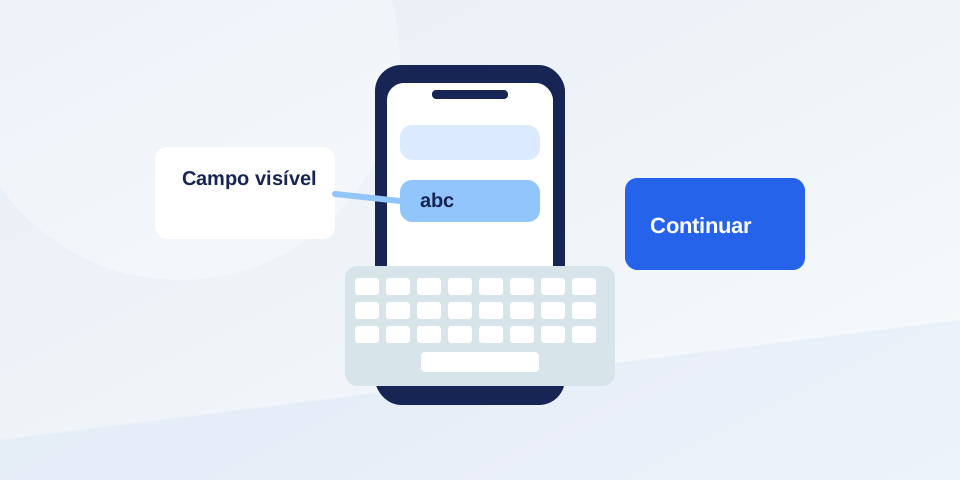
O que acontece com a tela quando o teclado virtual aparece?
Monte a tela sugerida. Teste um nome vazio, um nome longo e a rotação do dispositivo. Anote quais controles deixam de ficar visíveis quando o teclado abre.
Ver uma pista para começar
Observe alinhamento, margens e espaço disponível. Compare o preview do designer com o dispositivo; se necessário, experimente uma área rolável.
Não precisa acertar de primeira. Observe o resultado e explique o que mudou.